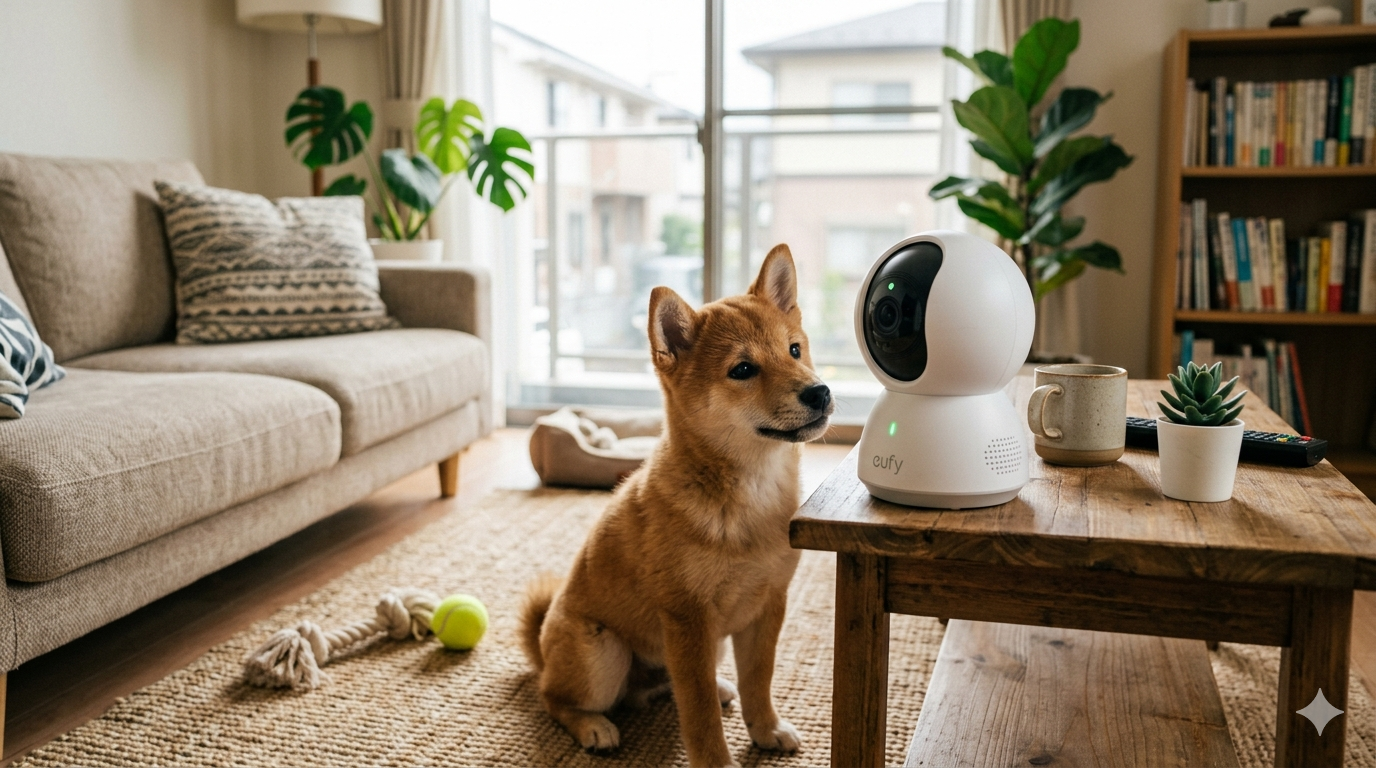


「パナソニック ペット カメラ 接続 できない」と検索しているときは、たいてい今すぐ映したいのに設定が進まない、前は使えていたのに急につながらない、といった切実な状況ですよね。
このトラブルは、カメラ本体の故障よりも、Wi-Fiの周波数やルーター設定、スマホ側の権限、再設定の手順ミスで起きていることが少なくありません。焦って何度もやり直すより、原因を順番に切り分けたほうが早く解決しやすいです。
この記事では、つながらない原因をパターンごとに整理しながら、確認すべきポイントをわかりやすくまとめます。
Amazonセール中の人気ペット用品
 猫壱 バリバリボウル 爪研ぎ 交換用 2個セット ライトブラウン レギュラー 猫用1,978円
 3,058円35%OFF EXO TERRA ヒーティングトップ L 爬虫類・両生類飼育 ケージ上部設置型ヒーター 置くだけ簡単設置 W40×D16×H2.8cm6,931円
 10,450円34%OFF コブキBUJI 【5.5cm密間隔・売れ筋ランキングNO.1】 ベビーゲート 突っ張り式 ペットゲート ハイタイプ 幅69〜153cm 高76cm (幅76~83cm 高さ76cm)4,290円
 6,399円33%OFF 猫壱 猫用 脚付フードボウル ラージ 猫柄 食器1,722円
 2,541円32%OFF
2026年10月12日06時時点の価格です。価格・在庫は変動します。最新の情報はAmazonの商品ページをご確認ください。
パナソニック ペット カメラ 接続 できないときに最初に確認したいこと
まず大事なのは、「どの段階でつながらないのか」をはっきりさせることです。ここが曖昧だと、対処が空回りしやすくなります。
主なパターンは次のとおりです。
- 初期設定の途中で止まる
- 専用アプリでカメラが見つからない
- Wi-Fi設定までは進むのに最後で失敗する
- ルーターを買い替えてからつながらない
- 家の中では見えるのに外出先から見られない
- スマホを変えたあとから映らなくなった
この切り分けができるだけで、見るべき場所がかなり絞れます。初期設定で止まるならWi-Fi条件やスマホ側、ルーター変更後なら再登録やルーター設定、宅外だけ見られないなら通信方式やルーター機能を疑う流れです。
よくある原因はWi-Fi設定のミスマッチ
接続できない原因で特に多いのが、Wi-Fiまわりの条件が合っていないケースです。
2.4GHzではなく5GHzにつないでいる
ペットカメラ系の機器は、2.4GHz帯のみ対応していることがあります。スマホが5GHzのSSIDにつながったまま設定しようとすると、カメラをうまく登録できないことがあります。
見直したいポイントは次のとおりです。
- スマホが2.4GHzのSSIDにつながっているか
- 2.4GHzと5GHzでSSIDが分かれているか
- 同じ名前のSSIDで自動切り替えになっていないか
最近のルーターは自動で周波数を切り替えることがあるので、設定時だけでも2.4GHz側を明確に選べる状態にすると進めやすくなります。
Wi-Fiのセキュリティ設定が合っていない
ルーター側の暗号化方式が合わないと、SSIDは見えていても接続に失敗します。とくに新しいルーターへ替えた直後は要注意です。
確認したい点は以下です。
- WPA2系の設定になっているか
- WPA3のみになっていないか
- MACアドレスフィルタリングが有効になっていないか
- ステルスSSIDになっていないか
セキュリティを強めに設定している家庭ほど、こうした見落としが起きやすいです。便利機能が原因になることもあるので、つながらないときはいったんシンプルな設定で試すのが近道です。
SSIDやパスワードに問題がある
見逃しやすいのが、Wi-Fi名やパスワードの文字種です。見た目では合っているつもりでも、全角と半角の違い、記号の入力ミスで失敗することがあります。
とくに注意したいのは次の点です。
- SSIDやパスワードの入力ミス
- 似た文字の打ち間違い
- 特殊な文字を使っている
- スマホが途中で別のWi-Fiへ切り替わっている
一度保存された古いWi-Fi情報が残っていることもあるので、必要ならスマホ側のWi-Fi設定を入れ直してから再設定するとスムーズです。
Amazonセール中の人気ペット用品
 グリニーズ 猫用 歯みがき専用スナック チキン味&サーモン味 旨味ミックス 130g 生後12ヶ月以上789円
 1,098円28%OFF デオトイレ 本体セット ハーフカバー ダークグレー 猫用トイレ本体 猫砂・シート付(約1か月分) 猫2,553円
 3,495円27%OFF エアタグ 2個入 airtag【iOS・Android公式認証/米国高性能チップ/純正アプリ】 gps 小型 紛失防止タグ スマートタグ iphone アンドロイド対応 gpsタグ 子供 月額不要 忘れ物防止 鍵 財布 盗難防止 自転車 車 ペット 位置情報 犬 猫 スマートトラッカー Google Find hub Apple 探す Siri対応 技適認証済 キーホルダー付 Dyoac3,099円
 3,999円23%OFF ライオン PETKISS 歯みがきジェル リーフの香り 犬猫兼用 40g LIONPET468円
 836円44%OFF
2026年10月12日06時時点の価格です。価格・在庫は変動します。最新の情報はAmazonの商品ページをご確認ください。
スマホ側の設定不足で接続できないこともある
カメラより先に、スマホ側でブロックされているケースもあります。ここは意外と盲点です。
アプリに必要な権限が許可されていない
専用アプリは、初期設定のときにネットワークや位置情報、ローカルネットワークなどの権限を使うことがあります。これがオフだと、カメラを見つけられないことがあります。
確認したいポイントは次のとおりです。
- アプリのローカルネットワーク権限
- 位置情報の許可
- モバイル通信ではなくWi-Fi接続中か
- VPNやセキュリティアプリが通信を止めていないか
一度「許可しない」を選ぶと、その後ずっと失敗し続けることがあります。設定アプリから見直すだけで解決するケースもあります。
スマホが別のネットワークへ戻ってしまう
設定途中でスマホが自宅Wi-Fiからモバイル通信に戻ったり、別SSIDへ切り替わったりすると、カメラの登録が最後まで進みません。
とくに起きやすいのは、電波の弱い部屋で設定している場合です。カメラの近くではなく、まずはルーターの近くで設定し、登録が終わってから設置場所へ移動させるほうが失敗しにくくなります。
ルーターを変えたあとにつながらない理由
「前のルーターでは使えていたのに、新しいルーターではつながらない」という悩みはかなり多いです。この場合は、単なる再起動だけでは直らないことがあります。
主な原因は次のとおりです。
- 新しいWi-Fi情報がカメラに登録されていない
- ルーターの詳細設定が接続条件に合っていない
- 端末同士の通信を制限する設定が有効
- メッシュWi-Fiや特殊な通信環境を使っている
以前のWi-Fi情報が残ったままだと、新しい環境では当然つながりません。そのため、ルーター変更後は「再接続」ではなく、必要に応じて初期化して最初から登録し直す意識が大切です。
また、最近の高機能ルーターは便利な反面、相性問題が出ることもあります。設定に自信がある人ほど細かくいじっていることがあるので、うまくいかないときは標準的な設定に寄せて試すと改善しやすいです。
Amazonセール中の人気ペット用品
 シルバニアファミリー お家 【 はじめてのシルバニアファミリー 】 DH-08 STマーク認証 3歳以上 おもちゃ ドールハウス Sylvanian Families エポック社 EPOCH3,164円
 4,800円34%OFF カルカン パウチ やわらかパテ 成猫用 60g×12袋 着色料・発色剤 無添加 まぐろ ウェットフード キャットフード 総合栄養食 水分補給 お試し914円
 1,294円29%OFF アイリスオーヤマ ペット ウェットティッシュ ノンアルコール なめても安心 DPWT-8P 80枚×8パック 【640枚】1,091円
 1,540円29%OFF いなば ちゅ~るごはん とりささみバラエティ 40本 総合栄養食 犬用おやつ1,584円
 2,178円27%OFF
2026年10月12日06時時点の価格です。価格・在庫は変動します。最新の情報はAmazonの商品ページをご確認ください。
家の中では見えるのに外出先から見られないときの考え方
宅内では映るのに、外からだけ見られない場合は、カメラ本体より通信経路を疑ったほうが自然です。
確認したい点は次のとおりです。
- 自宅回線やルーターの通信方式
- ルーターのUPnP設定
- IPv4系の通信が使える状態か
- 回線の混雑や上り速度の不足
- ルーター再起動後に正常復帰しているか
このタイプのトラブルは、カメラとスマホが同じ家のWi-Fiにいると問題なく、外出先からだけダメという形で現れます。つまり、カメラそのものより、自宅ネットワークの設定や通信環境が原因である可能性が高いです。
「ときどき見られるけど遅い」「映像が頻繁に止まる」という場合も、接続失敗の一歩手前の状態です。設定だけでなく、通信品質もあわせて見直したいところです。
接続できないときに試したい対処を順番に整理
うまくいかないときは、次の順番で進めると無駄が少なくなります。
1. 本体とルーターとスマホを再起動する
まずは基本ですが、効果は大きいです。通信機器は一時的な不整合で失敗していることがあるため、再起動だけで直ることがあります。
やるなら、モデム、ルーター、カメラ、スマホの順に落ち着いて再起動し、通信が安定してから再設定します。
2. ルーターの近くで初期設定する
設置場所でそのまま設定すると、電波が弱くて失敗することがあります。設定時だけはルーターの近くに置いて、安定した状態で登録するのがコツです。
3. 2.4GHzのSSIDにスマホをつなぎ直す
ここは最重要ポイントです。スマホが5GHz側にいると、いつまでたっても設定が進まないことがあります。まずは2.4GHz側へ明示的につなぎ直してからやり直しましょう。
4. ルーターの設定を見直す
次のような項目に問題がないか確認します。
- 暗号化方式
- DHCP設定
- WPS設定
- 端末間通信を遮断する機能
- SSID非公開設定
- フィルタリング設定
一気に全部触るのではなく、接続に関係しそうな項目から順番に見直すのがポイントです。
5. カメラを初期化して再登録する
ルーター変更後や設定途中の失敗が続いたあとには、古い接続情報が残っていることがあります。その場合は本体を初期化し、最初から登録し直したほうが早いことがあります。
6. 別のスマホで試す
スマホ固有の権限設定やOS側の制限が原因なら、別端末ではすんなりつながることがあります。ここで結果が変わるなら、原因はカメラ本体ではなくスマホ側に寄っています。
7. 最後はサポートや修理相談も検討する
ここまで試しても改善しないなら、本体異常や相性問題の可能性も出てきます。何度も同じ作業を繰り返すより、状況を整理して相談したほうが早いこともあります。
Amazonセール中の人気ペット用品
 mania(マニア) プロショップ専用 セキセイインコ 3リットル (x 1)1,700円
 2,200円23%OFF アイリスオーヤマ ペットフェンス ペットゲート P-SPF-96 ブラウン/幅90cm(ハイタイプ) 幅90×高さ55cm2,822円
 3,608円22%OFF アイリスオーヤマ(IRIS OHYAMA) ペットシーツ 厚型 超吸収 抗菌 消臭 小型犬・中型犬 12時間交換不要 ワイド 42枚入1,422円
 1,793円21%OFF ビューティープロ キャットフード Wケア 下部尿路・腎臓の健康 フィッシュ味 1.2kg 【国産】 【小分け】【ダブルケア】1,464円
 2,319円37%OFF
2026年10月12日06時時点の価格です。価格・在庫は変動します。最新の情報はAmazonの商品ページをご確認ください。
パナソニック ペット カメラ 接続 できないときは順番に切り分ければ解決しやすい
「パナソニック ペット カメラ 接続 できない」ときは、やみくもに初期化を繰り返すより、どこで止まっているかを見極めるのがいちばん大切です。
ポイントを絞るなら、まず確認したいのはこの3つです。
- スマホが2.4GHzのWi-Fiにつながっているか
- ルーター設定が接続を邪魔していないか
- スマホ側の権限や通信設定に問題がないか
ここが整理できると、初期設定の失敗なのか、ルーター変更後の再登録ミスなのか、宅外接続の問題なのかが見えてきます。
接続トラブルは複雑に見えますが、原因は意外と基本的な設定にあります。ひとつずつ落ち着いて切り分けていけば、解決に近づきやすいですよ。

コメント